Geschäftliche Telefonnummer mit WhatsApp Business verknüpfen
Geschäftliche Rufnummer mit WhatsApp Business verknüpfen
Sie verfügen über eine Geschäftsnummer von 10Telecom und möchten diese gerne mit WhatsApp Business verknüpfen. Doch wie funktioniert das genau? Befolgen Sie die nachstehenden Schritte. Sollten Sie dabei auf Schwierigkeiten stoßen, wenden Sie sich bitte an uns.
App herunterladen
Die WhatsApp Business-App kann für Android oder iPhone heruntergeladen werden:


Nach der Installation
Nach der Installation der App wird der folgende Bildschirm angezeigt. Klicken Sie auf „Zustimmen und fortfahren“.
Wichtig: WhatsApp übermittelt den Bestätigungscode über einen eingehenden Anruf. Stellen Sie sicher, dass der angegebene Festnetzanschluss direkt bei Ihnen ankommt und nicht beispielsweise von einem IVR-Menü entgegengenommen wird. Ist dies dennoch der Fall? Dann helfen wir Ihnen gerne dabei, diese Funktion vorübergehend zu deaktivieren.

Neue Nummer auswählen
Standardmäßig wählt WhatsApp Business Ihre eigene Mobilfunknummer aus. Da Sie Ihre geschäftliche Telefonnummer verwenden möchten, wählen Sie die Option „Eine andere Nummer verwenden“.
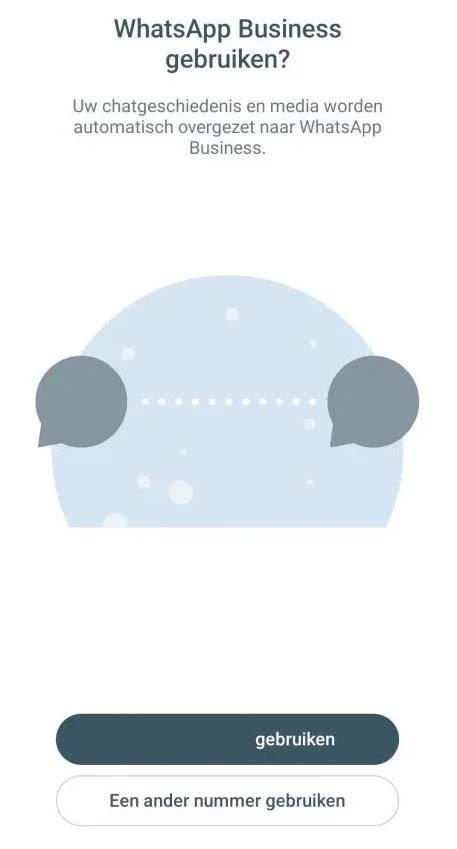
Geschäftsnummer eingeben
Anschließend können Sie Ihre geschäftliche Telefonnummer eingeben. Die Ländervorwahl wird automatisch anhand Ihres Standorts ausgefüllt, in der Regel +31. Geben Sie Ihre geschäftliche Telefonnummer ohne die führende 0 und ohne 31 ein; beginnen Sie direkt mit Ihrer Vorwahl.
Beispiel:
101234567 – Rotterdam
201234567 – Amsterdam
5911234567 – Emmen usw.

Bestätigungscode erhalten
WhatsApp wird anschließend versuchen, eine SMS an die angegebene Nummer zu senden. Da Ihre geschäftliche Nummer nicht wie Ihre Mobilfunknummer mit einem SMS-Dienst verknüpft ist, werden Sie diese nicht erhalten.
Warten Sie, bis der Timer abgelaufen ist, oder klicken Sie auf „Kein Code erhalten?“

Anruf von WhatsApp erhalten
Nachdem Sie auf „Kein Code erhalten?“ geklickt haben, werden Ihnen die folgenden Optionen angezeigt. Wählen Sie „Mich anrufen“. WhatsApp wird daraufhin einen Anruf an die angegebene Telefonnummer tätigen.
Erhalten Sie eine Fehlermeldung? Versuchen Sie es dann erneut.
Sie erhalten einen Anruf auf einem der Geräte, die mit Ihrer Geschäftsnummer verknüpft sind. Nehmen Sie den Anruf entgegen, und Sie erhalten den Bestätigungscode.
Geben Sie diesen Code in WhatsApp Business ein, und Ihre geschäftliche Nummer ist erfolgreich mit WhatsApp Business verknüpft.
WhatsApp ruft mich nicht an?
In einigen Fällen geht der Anruf nicht durch. Dies liegt meist daran, dass auf Ihrer geschäftlichen Nummer eine Ansage oder ein Sprachclip eingerichtet ist.
Technisch gesehen wird der Anruf von WhatsApp dann von diesem Aufzeichnungsprogramm beantwortet, wodurch WhatsApp annimmt, dass der Anruf zugestellt wurde, während Sie ihn nicht erhalten.
Stellen Sie sicher, dass Ihr Geschäftstelefonanschluss direkt auf einem Gerät eingeht. Haben Sie Zweifel oder Fragen? Nehmen Sie gerne Kontakt mit uns auf, wir helfen Ihnen gerne weiter.
